
Jotta voit myydä valokuvatuotteita, sinun on ensin luotava hinnastot, joissa määrittelet myytävien tuotteiden kaikki kriteerit, ominaisuudet ja hinnat. Kun hinnastot on luotu, ne ovat käytettävissä gallerioissasi, kun Tilausten salliminen -asetus on aktivoitu.
Voit katsoa Hinnastot-video-oppaamme saadaksesi nopean, vaiheittaisen ohjeistuksen, tai jatkaa lukemista saadaksesi kattavan ja syvällisen oppaan.
Kaikki luodut hinnastot näkyvät Hinnastot-valikossa Myyntipaneelissa. Niitä voi muokata milloin tahansa napsauttamalla Muokkaa-painiketta. Voit luoda niin monta hinnastoa kuin haluat.
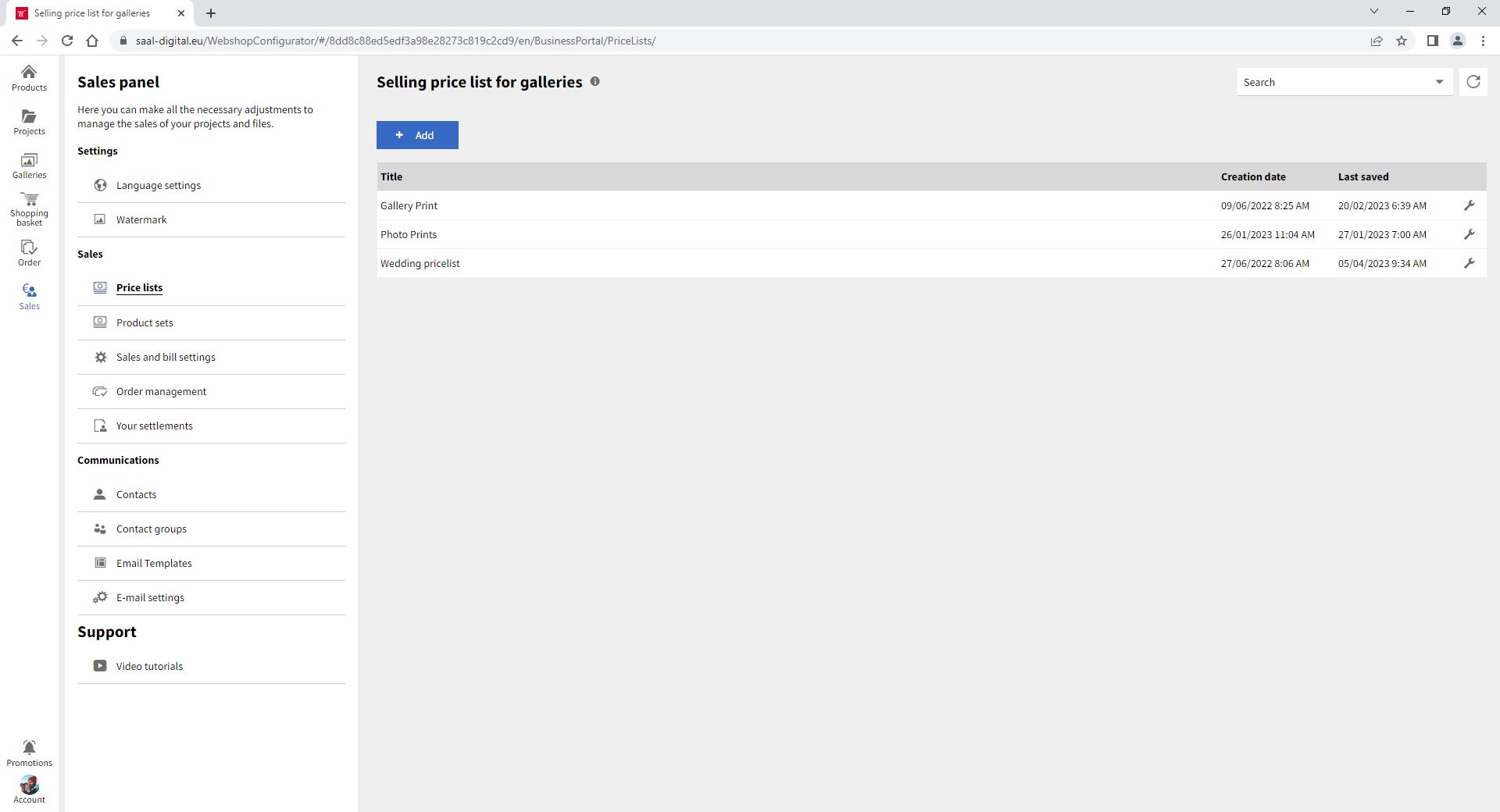
Hinnaston luomiseksi sinun tulee napsauttaa Lisää. Tällöin avautuu Uusi myyntihinnasto -valikko.
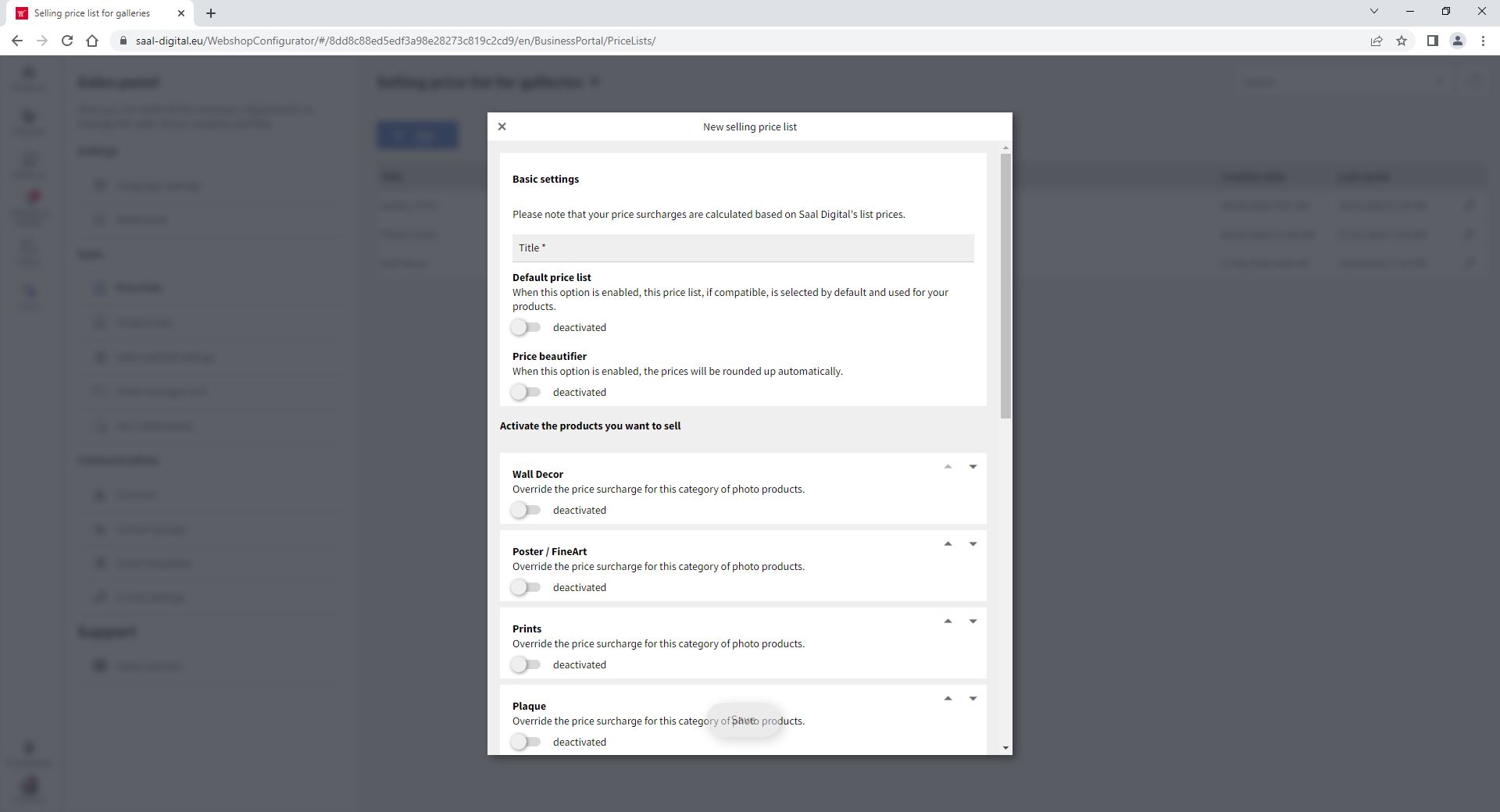
Ensimmäinen määritettävä asia on Perusasetukset. Tässä sinun tulee antaa hinnastolle nimi. Tämä nimi näkyy vain sinulle eikä sitä jaeta asiakkaillesi. Voit asettaa hinnaston oletushinnastoksi. Tällöin se aktivoituu automaattisesti, kun sallit jonkin galleriasi kaupallistamisen. Halutessasi voit aktivoida Hinta kaunistelija-toiminnon, joka pyöristää hinnat automaattisesti ylöspäin.

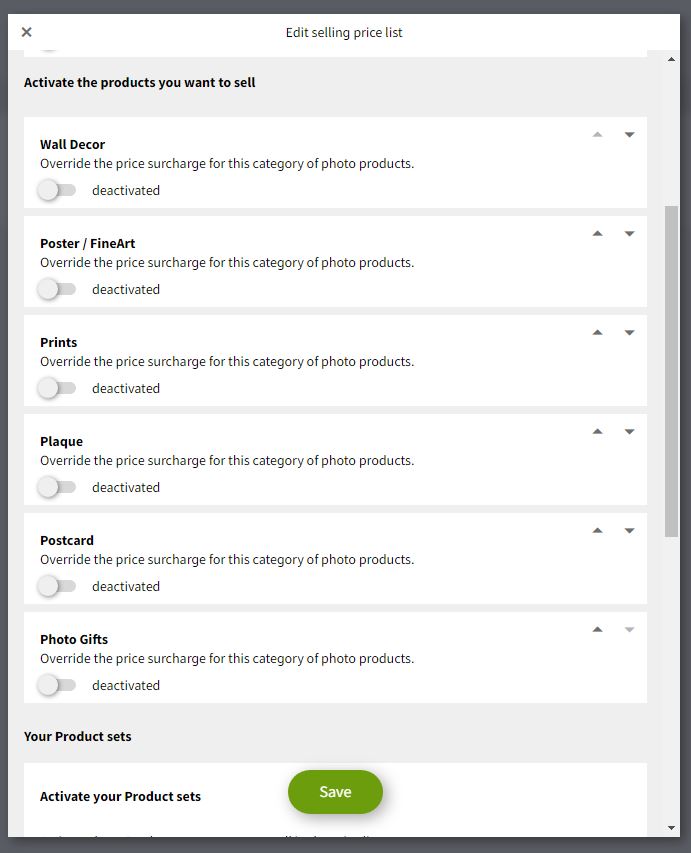
Perusasetukset-osion alapuolelta löydät eri valokuvatuotekategoriat, jotka ovat saatavilla. Sinun tulee aktivoida ne, jotka haluat sisällyttää hinnastoon.
Heti kun tuotekategoria aktivoidaan, uusia vaihtoehtoja ilmestyy. Voit aktivoida ja poistaa käytöstä kunkin kategorian sisällä olevat tuotteet yksitellen.

Voit myös järjestää valokuvatuotteiden näyttöjärjestyksen siten, että valitsemasi tuote näkyy ensimmäisenä. Voit tehdä tämän napsauttamalla kunkin tuotteen oikealla puolella olevia nuolia ja siirtämällä tuotetta ylös- tai alaspäin haluamallasi tavalla.
Voit muuttaa sekä valokuvatuotekategorioiden että kategorioiden sisällä olevien tuotteiden järjestystä.
Voit määrittää lisämaksun jokaiselle tuotteelle. Tämä lisämaksu lisätään tuotteen ostohintaan ja vastaa tuottoasi jokaisesta myydystä tuotteesta. Voit määritellä erilaisia lisämaksutyyppejä.
Oletuksena on valittuna Aseta hinta kullekin tuotteelle, jolloin voit asettaa myyntihinnan manuaalisesti jokaiselle tuotteelle. Jos napsautat Määritä, näet kyseisen tuotteen asetuspaneelin.

Täällä voit määrittää kaiken valokuvatuotteeseen liittyvän ja nähdä yksityiskohtaiset hintatiedot seuraavasti:
Saal Digital Luettelohinta: Näyttää kyseisen tuotteen Saal Digital -listahinnan.
Ostohinta: Ilmoittaa ostohinnan, jolla kyseinen tuote valmistetaan sinulle.
Myyntihinta: Asettamasi hinta kyseiselle tuotteelle. Tämä hinta näkyy galleriassa tämän hinnaston yhteydessä.
Voitto: Näyttää tuoton, jonka saat asetetun myyntihinnan ja ostohinnan perusteella.
Voit aktivoida tai poistaa käytöstä jokaisen artikkelin tarpeidesi mukaan. Oletuksena kaikki valokuvatuotteen artikkelit ovat valittuna esiasetetulla myyntihinnalla ja tuotolla. Voit helposti muuttaa lisämaksua kaikille artikkeleille joko absoluuttisena summana tai prosenttiosuutena ensimmäisessä paneelissa.

Voit määrittää tietyn kokoonpanon, joka valitaan oletuksena, kun tuote valitaan ostettavaksi Galleriassa.

Voit käyttää suodattimia ja hakutoimintoa löytääksesi nopeasti kaikki artikkelit, joilla on määrittämäsi ominaisuudet. Näin voit helposti aktivoida vain haluamasi ominaisuudet omaavat artikkelit.

Voit myös päättää lopullisen myyntihinnan kullekin tuotteelle syöttämällä arvon Myyntihinta-sarakkeeseen. Kun olet tehnyt asetukset, napsauta Tallenna.
Aseta hinta kullekin tuotteelle-vaihtoehdon lisäksi voit valita absoluuttinen, jolloin voit asettaa kiinteän lisämaksun, ja prosentuaalisesti, jolloin voit asettaa prosentuaalisen lisämaksun. Huomaa, että jos lisämaksu lisätään täällä hinnastossa, se huomioi tuotteen Saal Digital Luettelohinta-hinnan. Jos haluat huomioida Ostohinta-hinnan, sinun tulee avata kokoonpano ja asettaa hinta siellä.
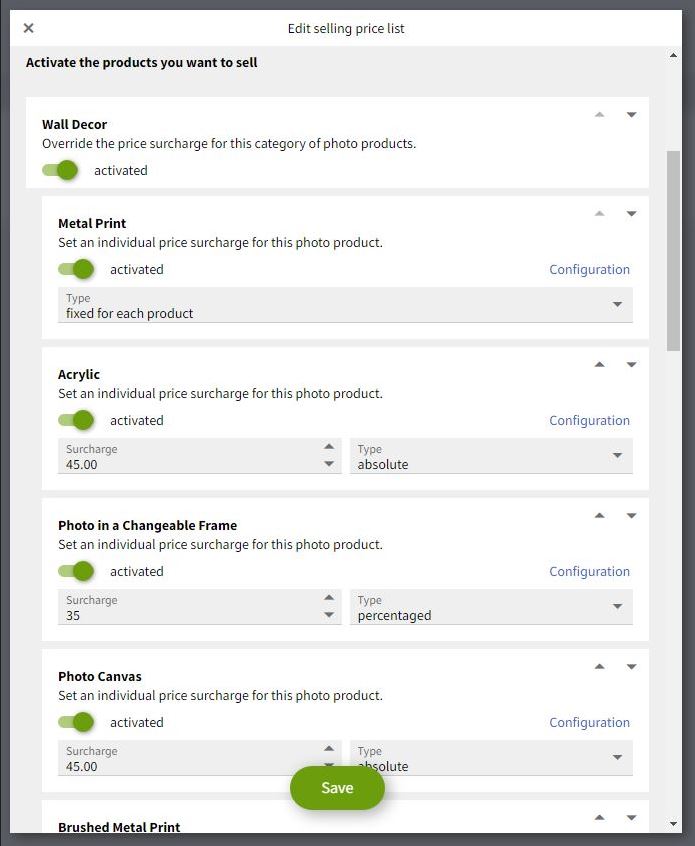
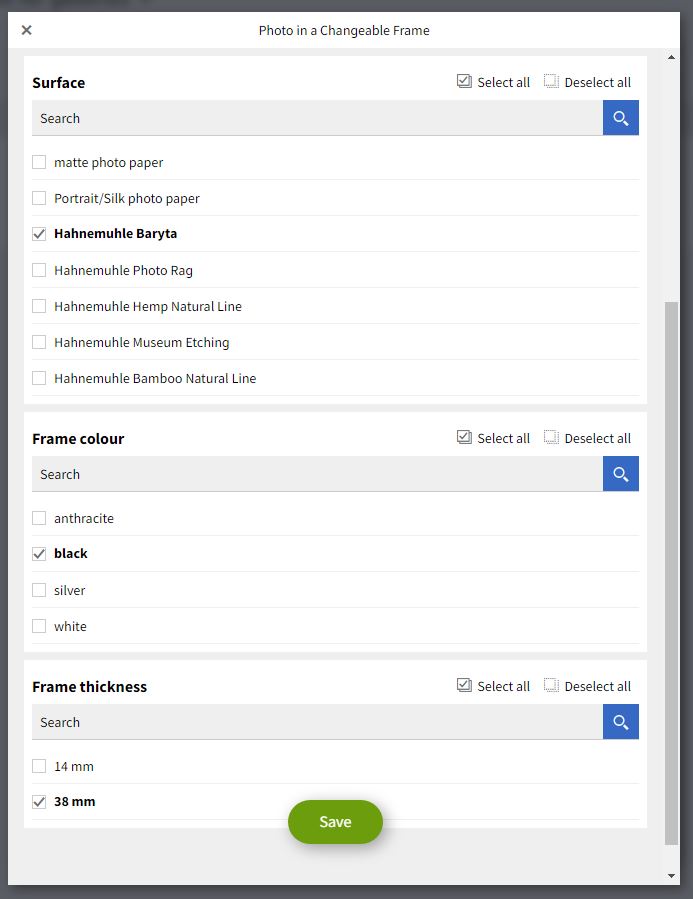
Kun nämä vaihtoehdot on valittu, voit napsauttaa Määritä aktivoidaksesi tai poistaaksesi käytöstä eri kokoonpanoasetukset kullekin tuotteelle. Riippuen siitä, mitä tuotetta olet määrittämässä, löydät erilaisia vaihtoehtoja sen mukauttamiseen. Kun olet valmis, sinun tulee tallentaa kokoonpano.
Hinnaston luomisen jälkeen voit muokata tai poistaa sen milloin tahansa. Voit tehdä tämän napsauttamalla oikealla näkyvää jakoavaimen kuvaketta.
Muokkaa haluamiasi tietoja, ja jos haluat poistaa hinnaston, löydät roskakorikuvakkeen oikeasta yläkulmasta.
Voit jakaa hinnaston asiakkaillesi. Tee näin: määritä galleria, jossa on haluamasi hinnasto, ja ota tilaukset käyttöön gallerian asetuksissa. Siirry sitten galleriaan jaetun linkin kautta (asiakasnäkymä), napsauta oikeassa yläkulmassa olevaa kolmen pisteen valikkoa ja valitse Hinnat. Tällöin avautuu sivu, jossa näkyvät kaikki gallerian hinnastoon määritetyt hinnat. Voit halutessasi jakaa tämän linkin suoraan asiakkaillesi. Huomaa, että kaikki päivitykset näkyvät välittömästi, joten vanhentuneita hinnastoja ei koskaan jaeta.
Huomioithan, että Saal Digital Professional -tilillä on automaattisesti 35 % alennus listahinnoista. Näin ollen Ostohinta -sarakkeessa näkyvät hinnat sisältävät jo tämän alennuksen ja ovat siksi alempia kuin Saal Digitalin listahinnat. Ostohinta näkyy sinulle, kun Aseta hinta kullekin tuotteelle -vaihtoehto on valittuna. Tämä antaa sinulle Saal Digital Professional -tilin haltijana mahdollisuuden asettaa kunkin artikkelin Myyntihinta Saal Digitalin listahintaa alemmaksi, mutta on tärkeää huomioida, että tämä voi johtaa pienempiin tuloihin.
Huomaa, että jos hinnastossa on valittuna absoluuttinen tai prosentuaalisesti -vaihtoehto, sinun tulee avata Määritä ja tallentaa muutokset siellä, jotta ostohinta ja siten alennuksesi huomioidaan. Suosittelemme valitsemaan Aseta hinta kullekin tuotteelle -vaihtoehdon, jotta saat täyden hallinnan ja yleiskuvan tuotteesi lopullisesta hinnasta.
Harkitse Aseta hinta kullekin tuotteelle -hintaa, kun haluat tarkan hallinnan yksittäisten tuotteiden hinnoitteluun niiden ainutlaatuisten ominaisuuksien ja arvon perusteella. Voit käyttää tätä hinnoittelutapaa esimerkiksi, jos sinulla on rajoitettu erä tai eksklusiivinen kokoelma valokuvia, joilla on erityisiä ominaisuuksia, jotka erottavat ne muista tuotteistasi. Tuotekohtainen kiinteä hinta mahdollistaa tiettyjen valokuvien strategisen hinnoittelun premium-hinnoilla, samalla kun säilytät johdonmukaisen hinnoittelun muulle portfoliollesi.
Harkitse prosentuaalista lisämaksua, kun haluat tarjota joustavaa hinnoittelua valokuviesi arvon tai koon perusteella. Prosentuaaliset lisämaksut mahdollistavat eri valokuvatuotteiden hintojen säätämisen suhteessa tuotantokustannuksiin, samalla kun säilytät tasaisen voittomarginaalin. Tämä lähestymistapa sopii erityisesti, jos tarjoat laajan valikoiman tuotteita eri laadulla ja koolla, antaen asiakkaille mahdollisuuden valita budjettiinsa ja mieltymyksiinsä sopiva vaihtoehto.
Absoluuttinen lisämaksu toimii hyvin, kun haluat asettaa kiinteän perustuoton valokuvillesi ja kattaa sillä lisäkustannukset, joihin tuotteen koko tai arvo ei vaikuta. Käytä absoluuttista lisämaksua varmistaaksesi, että tietyt kustannukset katetaan riittävästi ilman, että ne riippuvat tuotteen ominaisuuksista. Absoluuttiset lisämaksut ovat erityisen hyödyllisiä, jos sinulla on standardoituja tuotteita, joilla on yhtenäiset tuotantokustannukset ja haluat säilyttää tasaisen voittomarginaalin kaikissa listauksissasi.
Valokuvatuotteiden lisäksi voit myydä tai tarjota digitaaliset tiedostosi ilmaiseksi. Lisätietoja saat Tiedostojen lataus -artikkelista.
Jos tarjoat latauksia myytäväksi, palvelumaksuja peritään. Lisätietoja löydät artikkelista: Palvelumaksu latauksista
Voit määrittää yksittäiselle kuvalle oman hinnaston. Tämä on hyödyllistä esimerkiksi silloin, kun haluat myydä ryhmäkuvan tietyssä muodossa tietyllä hinnalla. Avaa tällöin galleria ja valitse kuva. Kaikki kuvan tiedot näkyvät oikeanpuoleisessa valikossa. Napsauta Myynti-välilehteä nähdäksesi kaikki myyntitiedot. Täältä löydät hinnaston pudotusvalikon.

Oletuksena on valittuna Käytä gallerian hinnastoa. Sinun tarvitsee vain valita hinnasto, jonka haluat aktivoida kyseiselle kuvalle. Kun olet valinnut, napsauta Tallenna muutokset.

Kun avaat gallerian, näet, että valitsemallasi kuvalla on käytössä hinnaston mukaiset tuotteet ja hinnat, jotka olet määrittänyt kyseiselle kuvalle.
Tässä lisäksi joitakin yleisiä vinkkejä, joiden avulla voit hinnoitella valokuvasi tehokkaasti:
Muista, että hinnoittelu on dynaaminen osa liiketoimintaasi, ja on tärkeää tarkistaa ja päivittää hinnoittelustrategiaasi säännöllisesti markkinatilanteen, asiakaspalautteen ja liiketoimintatavoitteiden muuttuessa.
Kattavan yleiskatsauksen alustaan saat katsomalla koko Valokuvausportaali: käyttöönotto-oppaat -opassarjan.

Saat yksinoikeudella alennuksia ja suunnitteluvinkkejä. Rekisteröitymällä hyväksyt tietosuojakäytäntömme. Voit peruuttaa tilauksen milloin tahansa.














 Vaihda maata/kieltä