
Yksittäisten valokuvaustuotteiden myynnin lisäksi voit myös luoda tuotesarjoja ja lisätä niitä hinnastoon. Näin voit tarjota asiakkaillesi useita valokuvaustuotteita ja digitaalisia tiedostoja yhdellä hinnalla.
Voit katsoa Tuotesarjat-video-oppaamme saadaksesi nopean yleiskatsauksen tai lukea koko kattavan oppaan alta.
Kaikki luomasi tuotesarjat löytyvät Tuotesarjat-valikosta Myyntipaneelissa. Kuten hinnastojen kohdalla, voit muokata niitä milloin tahansa ja luoda niin monta kuin tarvitset.

Voit luoda tuotesarjan tästä paneelista napsauttamalla Lisää. Tai hinnaston asetusten valikosta. Omat tuotesarjat -kohdassa näet vaihtoehdon uuden tuotesarjan luomiseen.
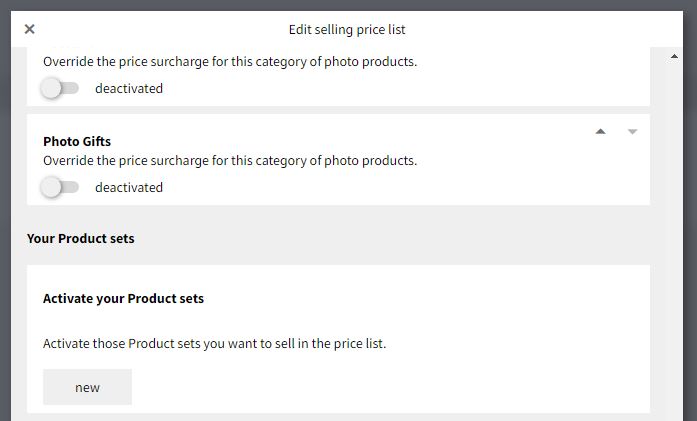
Napsauttamalla uusi avautuu valikko, jossa voit luoda tuotesarjan.

Sinun tulee antaa sille Otsikko, joka on vain sisäiseen käyttöön ja näkyy vain sinulle. Julkaisuotsikko, joka on nimi galleriassa, jossa aktivoit sen; voit halutessasi käyttää samaa nimeä. Ja Kuvaus, joka on myös julkinen galleriassa, jossa aktivoit sen.
Kun olet täyttänyt perusasetukset, voit lisätä tuotteita tuotesarjaan napsauttamalla Lisää. Näytölle tulee lista kaikista saatavilla olevista valokuvaustuotteista. Voit lisätä niin monta tuotetta kuin haluat ja määrittää niiden ominaisuudet.
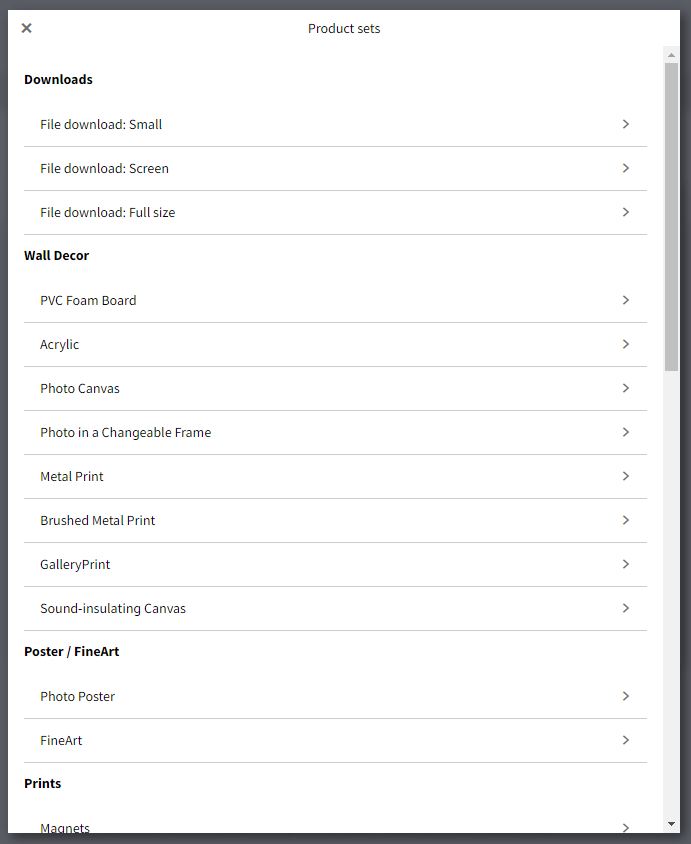
Jokainen valittu tuote lisätään listana vastaavaan tuotesarjavalikkoon. Tässä valitset kunkin tuotteen määrän, joka sisällytetään tuotesarjaan.

Kun olet valmis, napsauta Tallenna. Luomasi tuotesarja on käytettävissä aktivoitavaksi hinnaston asetuksissa.
On mahdollista määrittää tuote siten, että loppuasiakas voi sisällyttää kuvia eri gallerioista tuotesarjaan. Tämän sallimiseksi valitse valintaruutu Tähän tuotesarjaan voidaan lisätä kuvia useista eri koodeista/gallerioista ja alakuvagallerioista.. Lisätietoja saat lukemalla Sisargalleria-artikkelin.
Lisätäksesi projektin tuotteeseen, sinun tulee ensin luoda projekti, aktivoida sen tilausmahdollisuus ja määrittää sille hinta. Tämä hinta otetaan huomioon ja näytetään viitteeksi, kun projekti lisätään tuotesarjaan. Huomioi, että tuotesarjan hinta asetetaan kokonaisuutena hinnastossa.
Kuten valokuvaustuotteiden kohdalla, projektin lisäämiseksi napsauta Lisää-painiketta ja valitse haluamasi projekti. Lisätietoja saat lukemalla Myy projektisi -artikkelin.
Kun asetat hinnastoa jollekin gallerioistasi, voit aktivoida minkä tahansa luomasi tuotesarjan. Aktivoinnin jälkeen näet kaksi laatikkoa, joissa on seuraavat tiedot:

Ostohinta: Tämä laatikko näyttää tuotesarjan ostokustannuksen. On tärkeää ottaa tämä huomioon hintaa määritettäessä.
Hinta valuutassa (€): Syötä tuotesarjan hinta tähän hinnastoon.
Ostohinta: Tämä kenttä näyttää tuotesarjan valmistuskustannuksen.
Palvelumaksu: Ilmoittaa tuotesarjan myynnistä saatavan komission.
Näytä tiedot kokonaishintasäästöistä: Aktivoimalla tämän vaihtoehdon avautuu laatikko, johon voit syöttää hinnan, joka tuotteilla olisi, jos ne tilattaisiin erikseen eikä tuotesarjan kautta. Tämä tieto näkyy loppuasiakkaalle galleriassa tilauksen yhteydessä, jotta hän on tietoinen tuotesarjan kautta saadusta alennuksesta.

Näytä bestsellerin tiedot: Korosta tuotesarja galleriassa suosituimpana, rohkaisten loppuasiakasta valitsemaan tämän vaihtoehdon.
Tämän vaihtoehdon aktivointi mahdollistaa digitaalisten tiedostojen tarjoamisen lisämyyntinä tuotesarjan yhteydessä. Voit mukauttaa sen seuraavasti:
Mukana olevat kuvat: Voit määrittää, mitkä kuvat sisällytetään lisämyyntivaihtoehtoihin:
Kaikki tuotesarjassa tilatut kuvat. Sisällytä tilattujen tuotesarjan valokuvien digitaaliset tiedostot.
Kaikki tuotesarjassa tilatut kuvat (ilman ryhmäkuvia). Sisällytä tilattujen tuotesarjan valokuvien digitaaliset tiedostot, pois lukien ryhmäkuvat.
Kaikki kuvat galleriasta ja alakuvagallerioista / Kuvahommat eivät sisällä yhteistä ryhmäkuvagalleriaa.. Lisää kaikki digitaaliset tiedostot galleriasta ja alagallerioista.
Tyyppi: Valitsemalla ilmaisena bonuksena digitaaliset tiedostot lisätään tilaukseen veloituksetta. Valitsemalla lisämaksulla avautuu Hinta-laatikko, johon voit syöttää halutun hinnan lisämyynnille.
Asiakkaalle tarjotaan mahdollisuus lisätä digitaaliset tiedostot lisämyyntinä, kun tuotesarja on lisätty ostoskoriin. Viesti ilmoittaa, onko kyseessä ilmainen lisäys vai lisämaksullinen.

Jos asiakas valitsee päivityksen napsauttamalla Päivitä nyt -painiketta, lisämyynnin digitaaliset tiedostot lisätään ostoskoriin ja ne näkyvät erikseen. Ne näkyvät myös erikseen Tilausten hallinta -valikossa.
Kun tilaus on suoritettu, digitaaliset tiedostot lähetetään sähköpostitse.

Kattavan yleiskatsauksen Saal Photo Portalista saat katsomalla koko Valokuvausportaali-asennusoppaat -opetusvideot.

Saat yksinoikeudella alennuksia ja suunnitteluvinkkejä. Rekisteröitymällä hyväksyt tietosuojakäytäntömme. Voit peruuttaa tilauksen milloin tahansa.















 Vaihda maata/kieltä