
Professional Zone - alueelta voit ladata InDesign-malleja erilaisille haluamillesi valokuvatuotteille. Mallit perustuvat valokuvatuotteen tarkkoihin mittoihin ja sisältävät useita ohjeita, jotka selitetään alla valokuvakirjan mallin avulla.
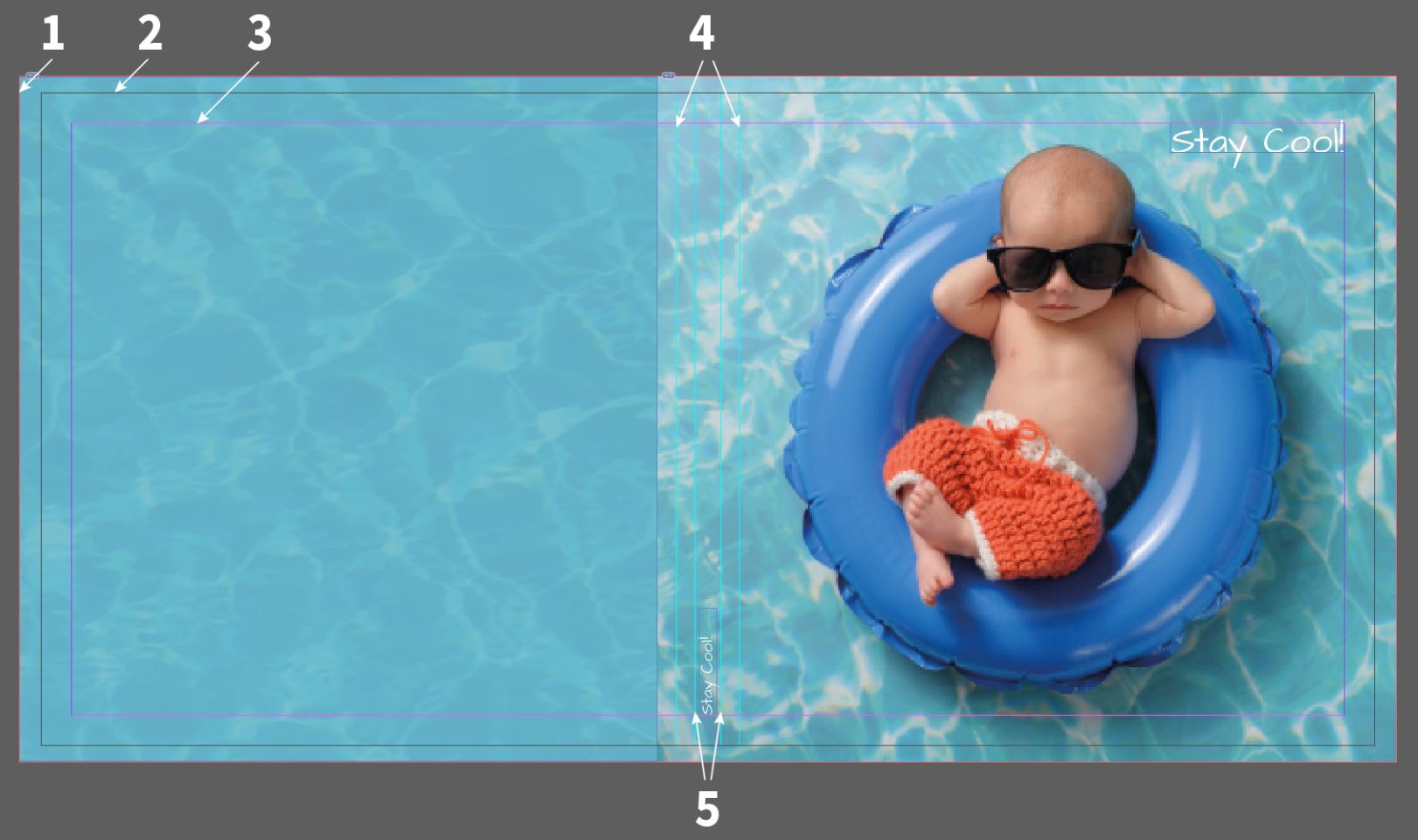
Huomaa, että materiaalirajoitusten vuoksi erikoiskannet sallivat vain tekstiä ja leikekuvia, ei kuvatiedostoja. Ainoat poikkeukset ovat Professional Line -valokuvakirjojen valkoiset keinonahkaiset ja akryyli- tai harjattua metallia olevat painetut kannet. Jos valitset erikoiskannen, kuten Natural Linen, se on suunniteltava online-suunnittelijallamme. PDF-latauksia ei tueta erikoiskansissa. Näin varmistetaan optimaalinen kopiointi lopullisessa tuotteessa.

Kuvakirja:
Kun käytät PDF-vientitoimintoa (suositellaan InDesign- ja QuarkXPress-ohjelmia käytettäessä), suosittelemme, että käytät viennissä High-quality-tulostusta tai Adobe PDF Saal Digital -esiasetusta. Vaihda kohdeväriavaruudeksi Output-kohdassa RGB-väriavaruus - sRGB IEC61966-2.1 (katso alla oleva kuvakaappaus). Jos käytät Double Pages -toimintoa (valokuvakirjoja varten) ulkoasuohjelman, kuten QuarkXPressin tai InDesignin, kanssa, varmista, että olet valinnut Print Sheets (QuarkXPress = Mounting Surfaces) -valintaruudun. On tärkeää, että saamme jokaisen kaksoissivun PDF-tiedoston omana sivunaan.
Huomaa, että Käytä asiakirjan käyttöliittymäasetuksia -valintaruutu on aktivoituna, kun käytät mallejamme (ks. kuvakaappaus alla).
Sinun ei tarvitse yhdistää PDF-tiedostoja (kaksoiskansi ja sisäsivut), vaan voit myös ladata 2 PDF-tiedostoa.
Optimoi PDF-tiedostosi aina ennen lataamista, jotta voit vähentää tietomäärää ja muuntaa mahdolliset maskit, läpinäkyvyydet ja metatiedot, jotka voivat aiheuttaa ongelmia tuonnin aikana.

Trimmaus (PDF-vientiä varten): Käytä PDF-vientikentässä kohdassa Marks and Bleeds (Merkit ja leikkaukset ) valintaruutua Use interface settings of the document (Käytä asiakirjan käyttöliittymäasetuksia), jos olet aiemmin määritellyt leikkauksen asiakirjassa.

Adobe PDF -esiasetukset: Välttääksemme ongelmia tulostettavien tietojen tuotannossa, tarjoamme myös PDF-viennin Saal Digital -työvaihtoehtomme ladattavaksi ilmaiseksi. Voit käyttää näitä kaikissa InDesign-versioissa. Lataa työasetukset täältä ja asenna ne tietokoneellesi.
Voit ladata työvaihtoehdot InDesigniin tai Photoshopiin napsauttamalla File (Tiedosto ) ja valitsemalla Adobe PDF Presets (Adobe PDF -asetukset) -kohdassa Define (Määritä). Napsauta sitten Load ja valitse Saal Digital.joboptions tietokoneellesi tallennetusta sijainnista.
Voit nyt valita Saal Digital -profiilin Adobe PDF Presets -kohdassa ja viedä PDF-tiedoston.


Säilytä, jaa ja myy valokuviasi helposti. Olemme muutakin kuin ohjelmisto; olemme kaikki yhdessä -toimitus- ja laboratoriokumppanisi. Markkinoinnin automaation, tilausten hallinnan ja analytiikan avulla saat kaiken, mitä tarvitset menestyäksesi verkossa.

Saat yksinoikeudella alennuksia ja suunnitteluvinkkejä. Rekisteröitymällä hyväksyt tietosuojakäytäntömme. Voit peruuttaa tilauksen milloin tahansa.














 Vaihda maata/kieltä