
Professional Zone -alueella voit ladata InDesign-malleja valitsemiisi valokuvatuotteisiin. Mallit perustuvat valokuvatuotteen tarkkoihin mittoihin ja sisältävät useita ohjeviivoja, jotka selitetään alla Kuvakirjan mallin avulla.
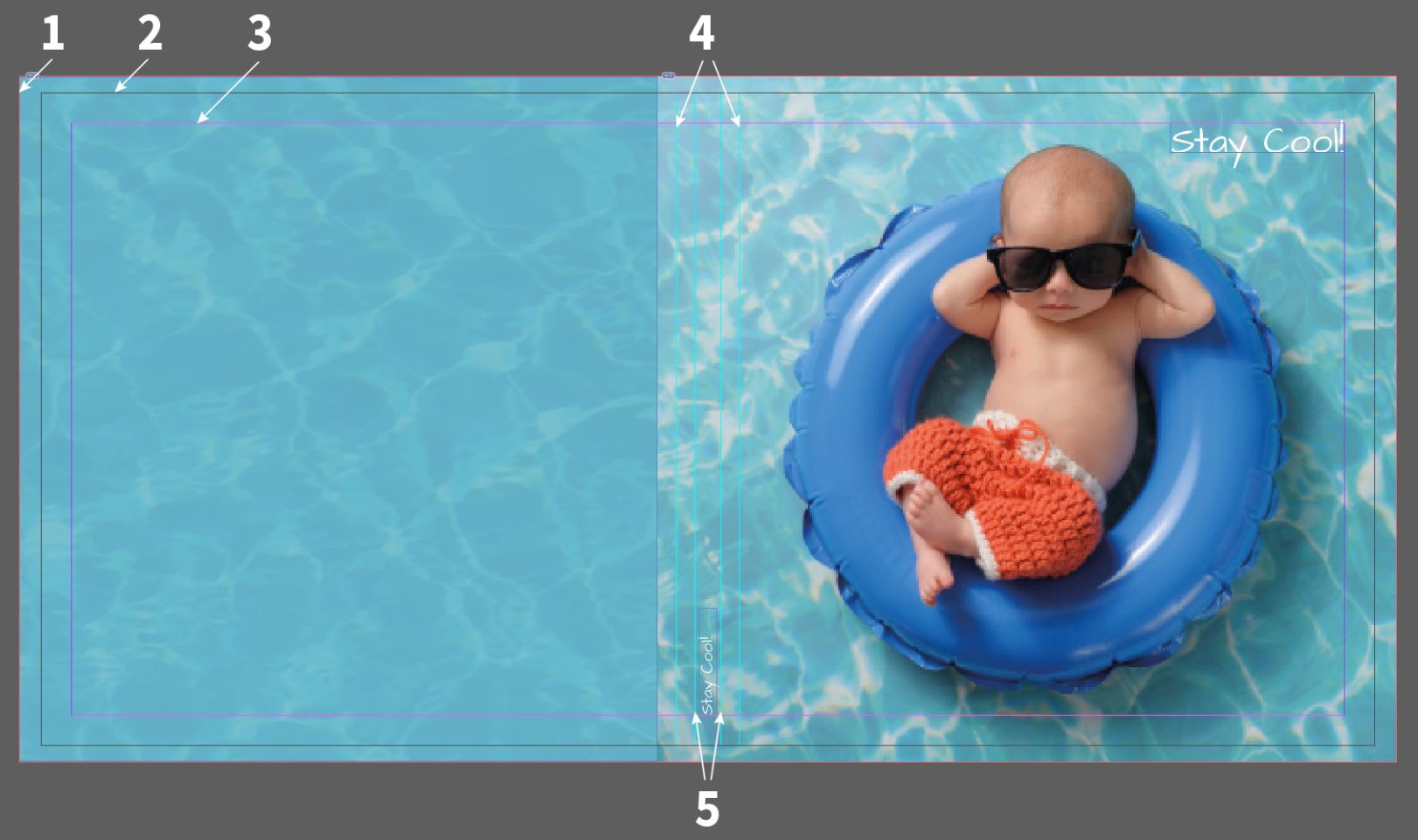
Huomioithan, että materiaalirajoitusten vuoksi erikoiskansiin voi lisätä vain tekstiä ja clipart-kuvia, ei kuvatiedostoja. Poikkeuksena ovat valkoinen keinonahka sekä akryyli- tai harjattu alumiinitaulu -kannet Professional Line -kuvakirjoihin. Jos valitset erikoiskannen, kuten luonnonpellavan, se tulee suunnitella verkkosuunnittelijallamme. PDF-tiedostojen lataus ei ole tuettu erikoiskansille. Tämä varmistaa parhaan mahdollisen lopputuloksen tuotteessa.

Valokuvakirja:
Käyttäessäsi PDF-vienti-toimintoa (suositellaan InDesignin ja QuarkXPressin kanssa), suosittelemme käyttämään korkealaatuista tulostusta vientiasetuksissa tai käyttämään Adobe PDF:n Saal Digital -esiasetusta. Output-kohdassa vaihda kohdeväriavaruudeksi RGB-väriavaruus — sRGB IEC61966-2.1 (katso kuvakaappaus alla). Jos käytät Kaksoissivut-toimintoa (valokuvakirjoille) taitto-ohjelmassa, kuten QuarkXPress tai InDesign, varmista, että Painolevyt (QuarkXPress = Asennuspinnat) -valintaruutu on valittuna. On tärkeää, että saamme jokaisen kaksoissivun yhtenä sivuna PDF:ssä.
Huomioithan, että Käytä asiakirjan käyttöliittymäasetuksia -valintaruutu on aktivoitu käyttäessäsi mallejamme (katso kuvakaappaus alla).
Sinun ei tarvitse yhdistää PDF-tiedostoja (kaksoissivun kansi ja sisäsivut), vaan voit myös ladata 2 PDF-tiedostoa.
Optimoi PDF-tiedostosi aina ennen lataamista, jotta tiedostokoko pienenee ja mahdolliset maskit, läpinäkyvyydet ja metadata, jotka voivat aiheuttaa ongelmia tuonnissa, muunnetaan.

Rajaus (PDF-vientiä varten): PDF-vientikentässä kohdassa Merkit ja leikkausvarat käytä Käytä asiakirjan käyttöliittymäasetuksia -valintaruutua, jos olet aiemmin määrittänyt rajauksen asiakirjassa.

Adobe PDF -esiasetukset: Välttääksesi tulostuskelpoisen aineiston tuotantoon liittyvät ongelmat tarjoamme käyttöösi PDF-vientiin Saal Digital -job options -asetukset maksutta ladattavaksi. Voit käyttää näitä kaikissa InDesign-versioissa. Lataa job options täältä ja asenna ne tietokoneellesi.
Ladataksesi job options InDesignissa tai Photoshopissa, valitse Tiedosto ja kohdasta Adobe PDF -esiasetukset valitse Määritä. Napsauta sitten Lataa ja valitse Saal Digital.joboptions tallennetusta sijainnista tietokoneellasi.
Voit nyt valita Saal Digital -profiilin kohdasta Adobe PDF -esiasetukset ja viedä PDF-tiedostosi.


Ammattilaisvalokuvaajat saavat yksinoikeudella alennuksia, näytekappaleiden etuja sekä oman kauppa- ja galleriajärjestelmän — kaikki yhdessä Ammatillinen tili -palvelussa.

Saat yksinoikeudella alennuksia ja suunnitteluvinkkejä. Rekisteröitymällä hyväksyt tietosuojakäytäntömme. Voit peruuttaa tilauksen milloin tahansa.














 Vaihda maata/kieltä